















はじめに
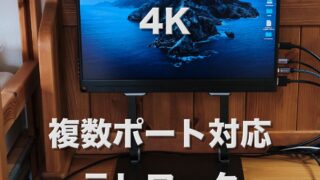
以前、このブログではEVICIVの15.6インチ4Kモバイルモニターをレビューしました。購入してから自宅での作業ではメインディスプレイ、在宅勤務時はノートPCのサブディスプレイ、また、数回ですが外出先での利用で活躍しました。
4K解像度による高精細な表示や、ノートPCのサブディスプレイとして使える便利さに満足していました。特に15.6インチのモバイルモニターは、持ち運びやすさと画面サイズのバランスが良く、外出先でも使いやすいサイズです。
最近になって「もう少し大きな画面で快適に使いたい」と思うようになりました。
外へ持ち出す機会はほぼなく、自宅で使う時間が中心です。普段はMacのメインモニターとして、趣味で撮影した写真編集や動画視聴、在宅勤務時はノートPCのサブモニターとして快適に使えれば問題ありません。
そうなると、携帯性よりも「見やすさ」や「作業のしやすさ」を重視したくなります。
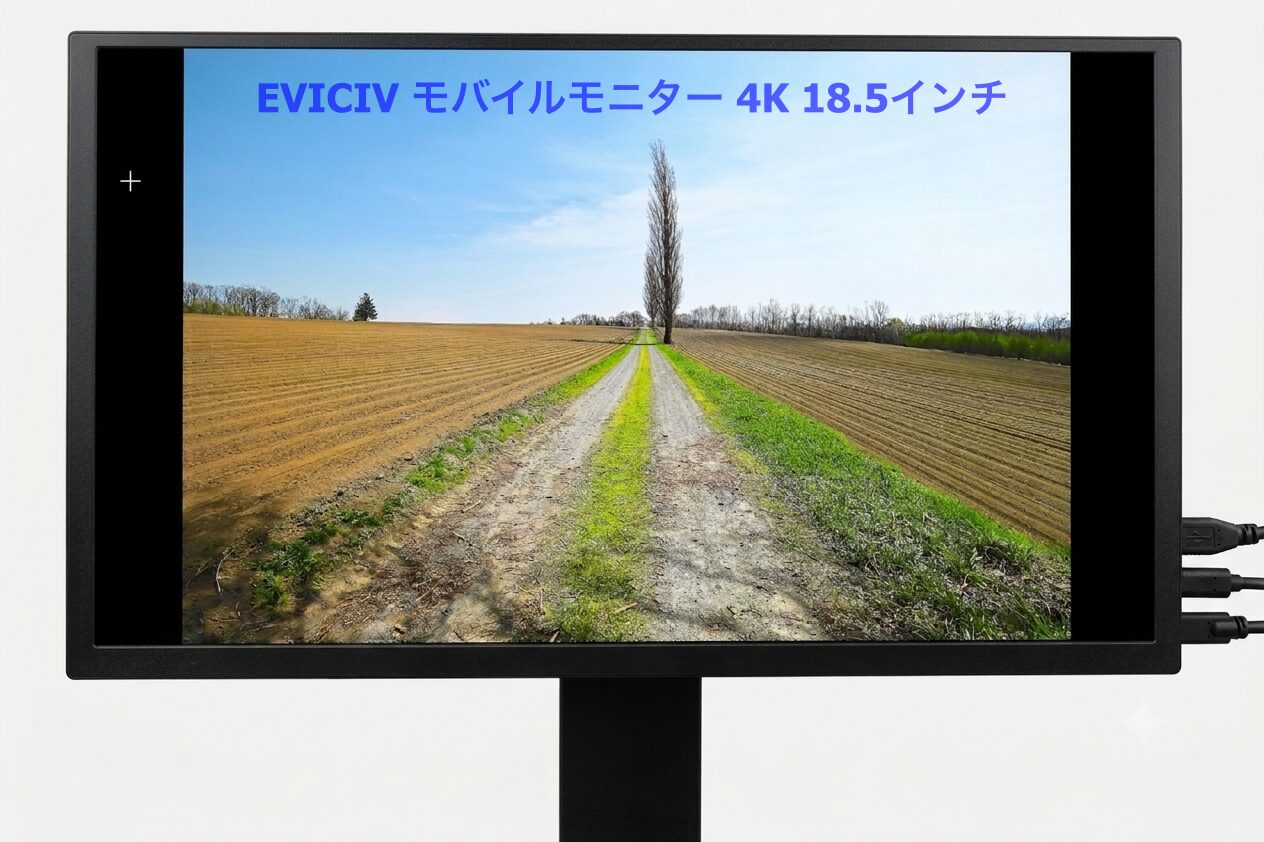
そこで今回購入したのが、EVICIV 18.5インチ 4K QLED モバイルモニターです。
また、付属の据え置き用カバーでは使いにくいので、エレコム モニタースタンド DPA-WVL02Bも合わせて購入しました。
このスタンドで特に気に入っているのは、モニターとスタンドの隙間が少なく、設置しても奥行きをあまり取らないことです。デスクがそれほど広くない環境でも圧迫感がなく、モバイルモニターとの相性も良いと思います。
この記事では、15.6インチモデルから18.5インチへ買い替えて感じた違いや、実際に使ってみた感想を紹介します。
「15.6インチでは少し小さいと感じている」「18.5インチのモニターは実際どうなのか知りたい」という方の参考になれば幸いです。
EVICIV 18.5インチ 4Kモバイルモニターの仕様
主な仕様
| 項目 | EVICIV 18.5インチ |
|---|---|
| 画面サイズ | 18.5インチ |
| 画面サイズ(実寸) | 横:約41cm × 縦:約23cm |
| 解像度 | 3840×2160(4K) |
| アスペクト比 | 16:9 |
| パネル | QLED |
| 表面処理 | 非光沢(アンチグレア) |
| リフレッシュレート | 60Hz |
| 接続端子 | USB Type-C、mini HDMI |
| 用途 | PC作業、写真編集、動画視聴など |
今回選んだポイントは、18.5インチというサイズだけではありません。4K解像度、QLEDパネル、非光沢という点も大きな魅力でした。
私はカメラが趣味なので、撮影した写真の確認や編集にも使用します。そのため、文字が見やすいことだけではなく、写真を表示した時の色や解像感も重要なポイントで選びました。
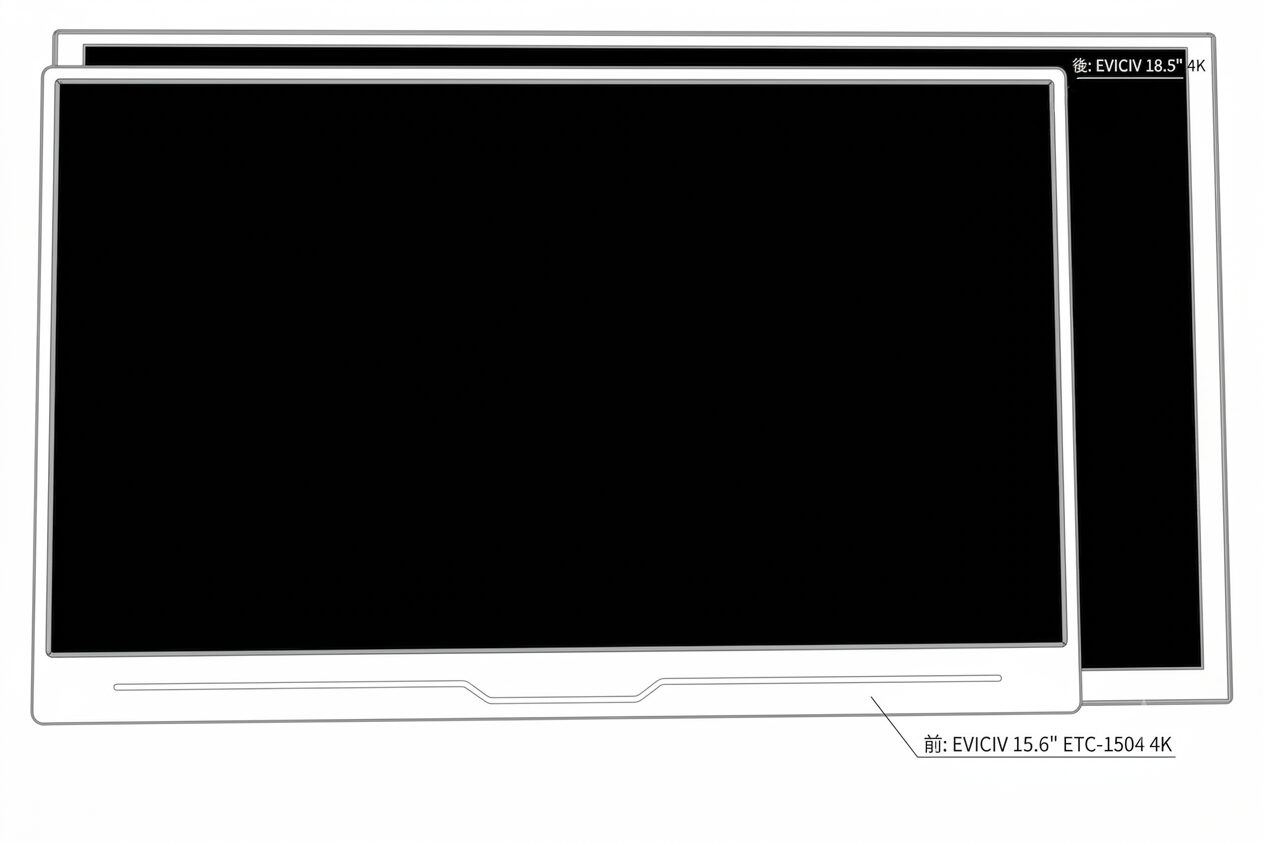
15.6インチモデルとのサイズ比較
以前使用していた15.6インチモデルとの違いをまとめました。
| 項目 | 15.6インチ | 18.5インチ |
|---|---|---|
| 画面サイズ | 15.6インチ | 18.5インチ |
| 表示サイズ(目安) | 横:約34.5cm × 縦:約19.4cm | 横:約41.0cm × 縦:約23.1cm |
| 解像度 | 3840×2160(4K) | 3840×2160(4K) |
| 表面処理 | 非光沢 | 非光沢 |
| パネル | IPS | QLED |
| 携帯性 | ◎ | ○ |
| 自宅作業 | ○ | ◎ |
| 写真編集 | ○ | ◎ |
解像度はどちらも4Kですが、違いはやはり画面サイズです。
横幅で約6.5cm、縦方向で約3.7cm分が大きくなります。
数字だけを見ると、「15.6インチから18.5インチなら、それほど変わらないのでは?」と思うかもしれません。しかし、並べて比べてみると画面の大きさがそれなりに違うことがわかります。
感覚的な部分ではありますが、
15.6インチはノートパソコンの延長として使いやすいサイズ。
18.5インチはメイン、サブディスプレイとしてしっかり使えるサイズという印象です。
EVICIV 18.5インチ 4Kモバイルモニターの特徴
今回購入したモデルは、単に画面サイズが大きくなっただけではありません。
画質や使い勝手にもこだわった仕様になっており、自宅での作業や写真編集にも向いていると感じました。
主な特徴をまとめると以下のとおりです。
4K UHD(3840×2160)の高精細表示
フルHDの4倍となる4K解像度に対応しており、細かな文字や写真も鮮明に表示できます。
ブラウザやOfficeソフトでの作業はもちろん、写真編集や4K動画の視聴でも高精細な映像を楽しめます。
QLEDパネル採用で発色が鮮やか
量子ドット技術を採用したQLEDパネルにより、色鮮やかな映像表示が特徴です。
趣味で撮影した写真を表示しても色の再現性が高く、風景写真や花の写真なども綺麗に写ります。
非光沢(アンチグレア)液晶
画面は非光沢仕様なので、照明や窓の映り込みを抑えられます。
昼間の作業でも画面が見やすく、長時間使用でも比較的目が疲れにくい印象です。
USB Type-C・mini HDMIに対応
映像入力はUSB Type-Cとmini HDMIを搭載しています。
ノートパソコンはもちろん、Mac、ゲーム機など幅広い機器と接続できます。
VESAマウント対応
モニターアームやモニタースタンドにも対応しています。
今回はエレコムのモニタースタンドと組み合わせて使用しましたが、自宅では据え置きモニターのように快適に使えています。
内蔵スピーカー搭載
本体にはスピーカーも内蔵されているため、動画視聴程度であれば別途スピーカーを用意しなくても利用できます。
音質に強いこだわりがある場合は外部スピーカーやイヤホンを使う方がおすすめですが、手軽に使える点は便利です。
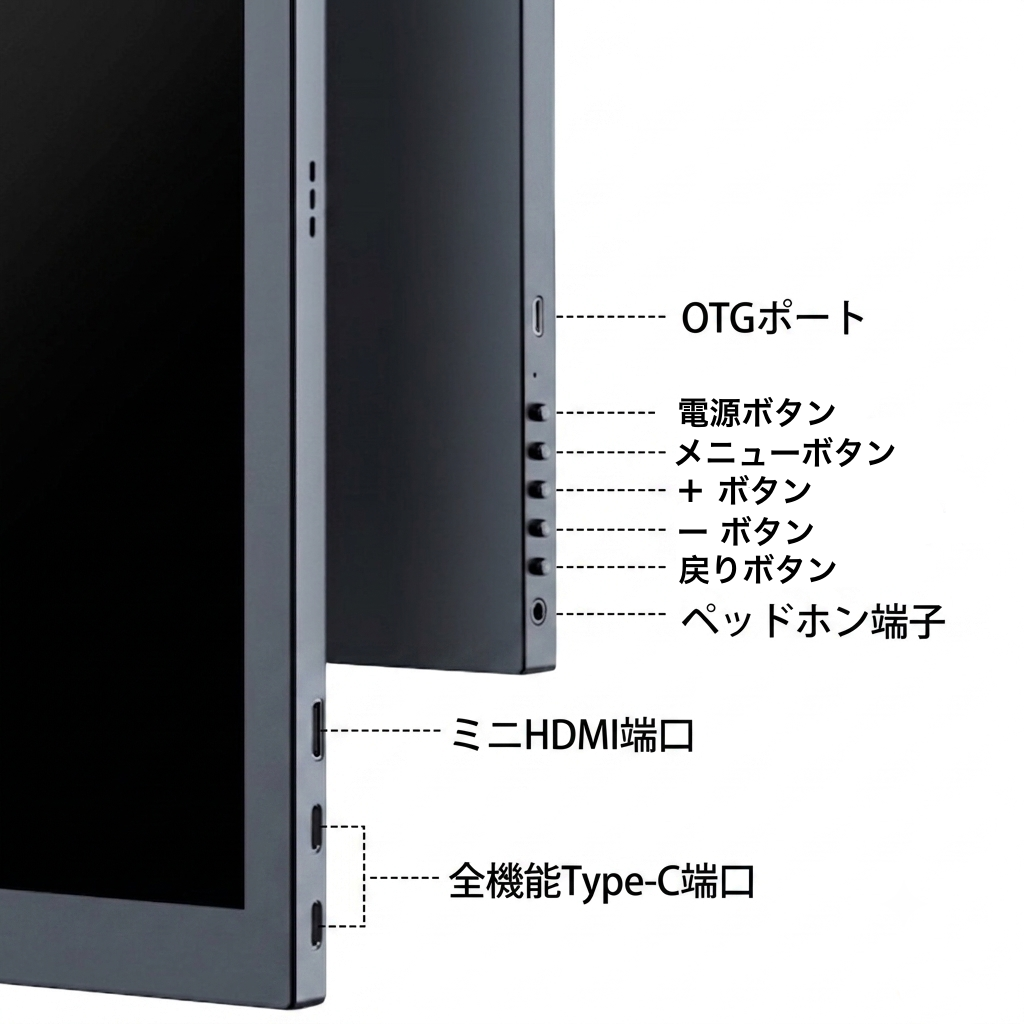
ボタンと接続端子
- 便利なOTGポート搭載: OTG(On-The-Go)ポートにUSBマウスやキーボードを接続することで、スマートフォンやタブレットをPCライクで操作できます。
- 豊富な接続端子: Type-Cケーブル1本で映像出力と給電が可能(※対応機器のみ)、またはMini HDMIケーブルとType-Cの併用で様々なデバイスに接続できます
なぜ15.6から18.5インチへ買い替えたのか
自宅では15.6インチが少し小さく感じるようになった
15.6インチモデルを購入した時は、サイズ感に不満はありませんでした。ノートPCの横に置いて使うにはちょうどよく、持ち運びにも適しています。
外出先で使うよりも、自宅のデスクで使用する時間が増えたのです。ブラウザを開きながら資料を確認したり、写真編集ソフトを使ったり、複数のウィンドウを表示したりすると、
「もう少し画面が広ければ便利なのに」
と感じる場面が増えてきました。
15.6インチは携帯性を考えると非常に優秀です。しかし、自宅専用として考えると18.5インチくらいの余裕がある方が快適だと思い、買い替えを決めました。
23インチ以上ではなく18.5インチを選んだ理由
自宅環境には18.5インチがちょうど良かった
モニター選びでは、23インチ以上のモニターも考えました。一般的なデスク用モニターとして考えると、このサイズが人気です。しかし、自宅の環境を考えると少し大きすぎると感じました。
作業をする机は奥行きが狭いので、モニターとの距離が近くなってしまいます。大きなモニターなら見やすいかもしれませんが、画面の端から端を見るときに、大きく視線を動かさなくてはなりません。モニター大きい分だけ圧迫感も気になりました。
その点、18.5インチは15.6インチより作業しやすく、23インチほど場所を取りません。実際に設置すると、「このサイズが一番バランスが良い」と感じました。
実際に使った感想
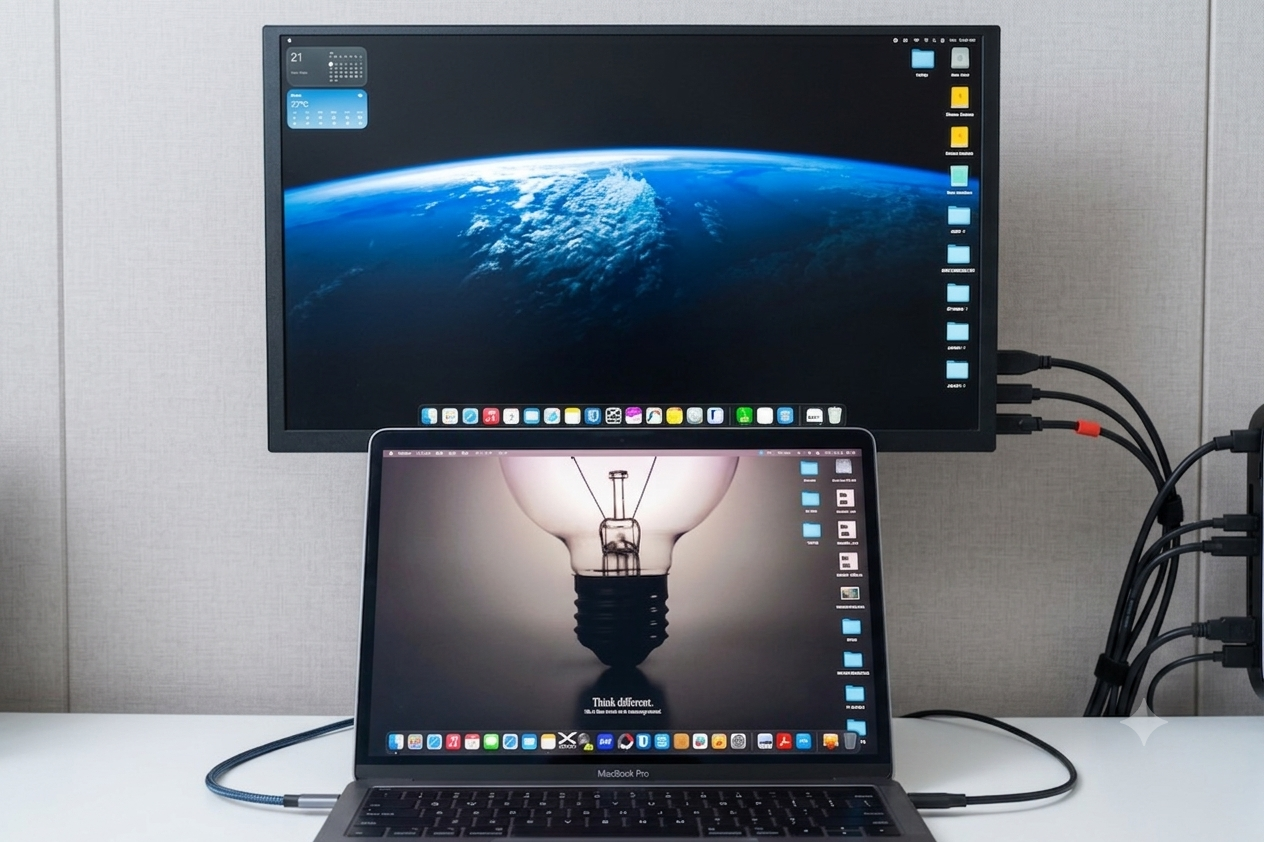
思っていた以上に18.5インチがちょうどいい
今回一番満足しているポイントが、このサイズ感です。購入前は、「少し大きくなるだけかな」と思っていました。
しかし、実際に使うと画面の広さによる快適さは想像以上でした。表示できる情報量が増え、複数のウィンドウを開いて作業しやすくなりました。ノートパソコンのサブモニターというより、メイン画面として使いたくなるほど快適です。
15.6インチに戻すと、少し物足りなく感じるほどです。
写真編集にも使いやすい
趣味でカメラ撮影をしているため、写真編集にも使用しています。4K解像度なので細かい部分まで確認しやすく、写真の確認や編集作業が快適になりました。
QLEDパネルによる発色の良さも魅力です。もちろんプロ向けのカラーマネジメントモニターとは用途が違いますが、趣味で写真編集を楽しむには十分満足できる画質だと思います。
非光沢なので照明や窓の映り込みが少ない点も気に入っています。
普段使いもかなり快適
もちろん、このモニターの使い道は写真編集だけではありません。普段のブラウジングや動画視聴、Officeソフトを使った作業でも快適に使用しています。以前は、資料を確認するためにウィンドウを切り替えたり、表示サイズを調整したりすることがありました。
しかし18.5インチでは、複数のウィンドウを並べても余裕があります。
例えば、
- ブラウザで情報を調べながら文章作成
- YouTubeを流しながら別の作業
- 写真編集ソフトとフォルダを同時表示
といった使い方もしやすくなりました。
画面サイズが少し大きくなっただけですが、日々の作業効率は確実に向上したと感じています。
ノートパソコン単体では少し物足りないと感じている方には、18.5インチというサイズは非常におすすめできます。
モニタースタンドを導入して正解だった
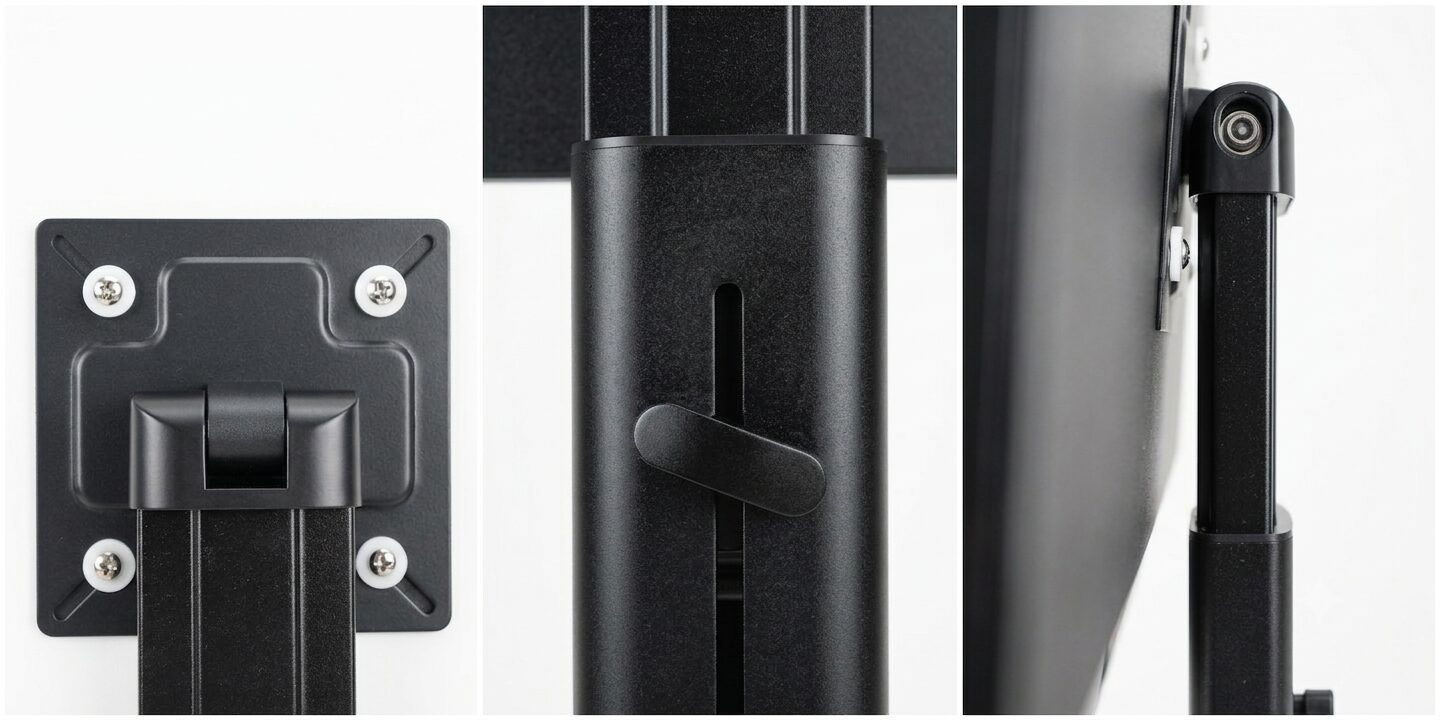
エレコムのモニタースタンドは想像以上に快適
今回の買い替えで、モニター本体と同じくらい満足しているのがエレコムのモニタースタンドです。15.6インチモデルを使用していた時は、付属カバーをスタンドとして利用していました。
モバイルモニターとして持ち運ぶ場合には、それでも十分便利です。
しかし、自宅で長時間使う場合には少し不満もありました。一番大きかったのは高さを調整できないことです。どうしてもモニター位置が低くなるため、自然と目線が下がり、長時間作業では首や肩が疲れることがありました。
今回購入したエレコムのモニタースタンドは、高さや角度を調整できます。自分が見やすい位置に合わせられるため、姿勢がかなり楽になりました。
また、モニター下のスペースも有効活用できます。キーボードや小物を置くことができ、デスク周りもすっきりしました。モバイルモニターは持ち運ぶための製品というイメージがありますが、自宅専用として使用するならスタンドとの組み合わせは非常におすすめです。
良かったところ
18.5インチというサイズ感が絶妙
今回一番良かった点は、やはり画面サイズです。購入前は、「18.5インチは少し大きいかな?」という不安もありました。
しかし、実際に使ってみると大きすぎるという印象はありませんでした。15インチより作業領域が広く、23インチほど場所も取りません。
特に私のように、
- デスクの奥行きが限られている
- モニターとの距離が近い
- 自宅で長時間使う
という環境では、18.5インチは非常にバランスの良いサイズだと思います。
QLEDパネルによる画質の良さ
4K解像度という点はもちろんですが、QLEDパネルによる表示のきれいさも魅力です。文字はくっきり表示され、写真や動画も鮮やかに見ることができます。
特に写真を表示した時には、色の違いや細かな部分も確認しやすく感じました。趣味で撮影した写真を見るためのモニターとしても満足しています。
また、非光沢タイプなので、照明や窓の反射が少なく、長時間使用しても目が疲れにくい印象です。
据え置き用モニターとして使いやすい
今回改めて感じたのは、「モバイルモニターは持ち運び専用ではない」ということです。最近のモバイルモニターは性能が高く、自宅用のサブディスプレイとしても十分活躍します。
一般的な24インチモニターより設置場所を取らず、ノートパソコン単体より作業性が大きく向上します。私の場合は、持ち運びよりも自宅で快適に使うことを優先したため、18.5インチという選択は正解でした。
気になったところ
最大解像度では文字サイズが小さすぎる
4K解像度は非常にきれいですが、そのまま最大解像度で使用すると文字がかなり小さく表示されます。最大解像度は3840×2160ですが、この解像度では文字が小さく、見えにくいと感じました。
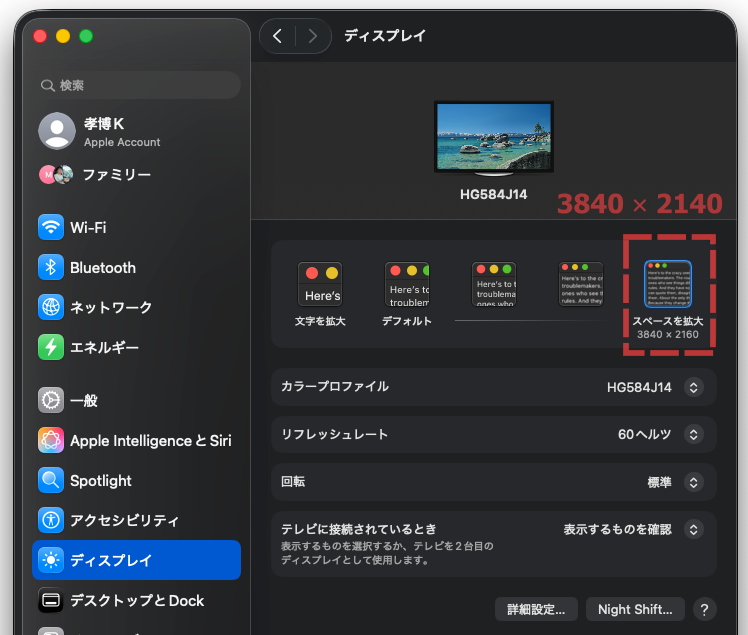
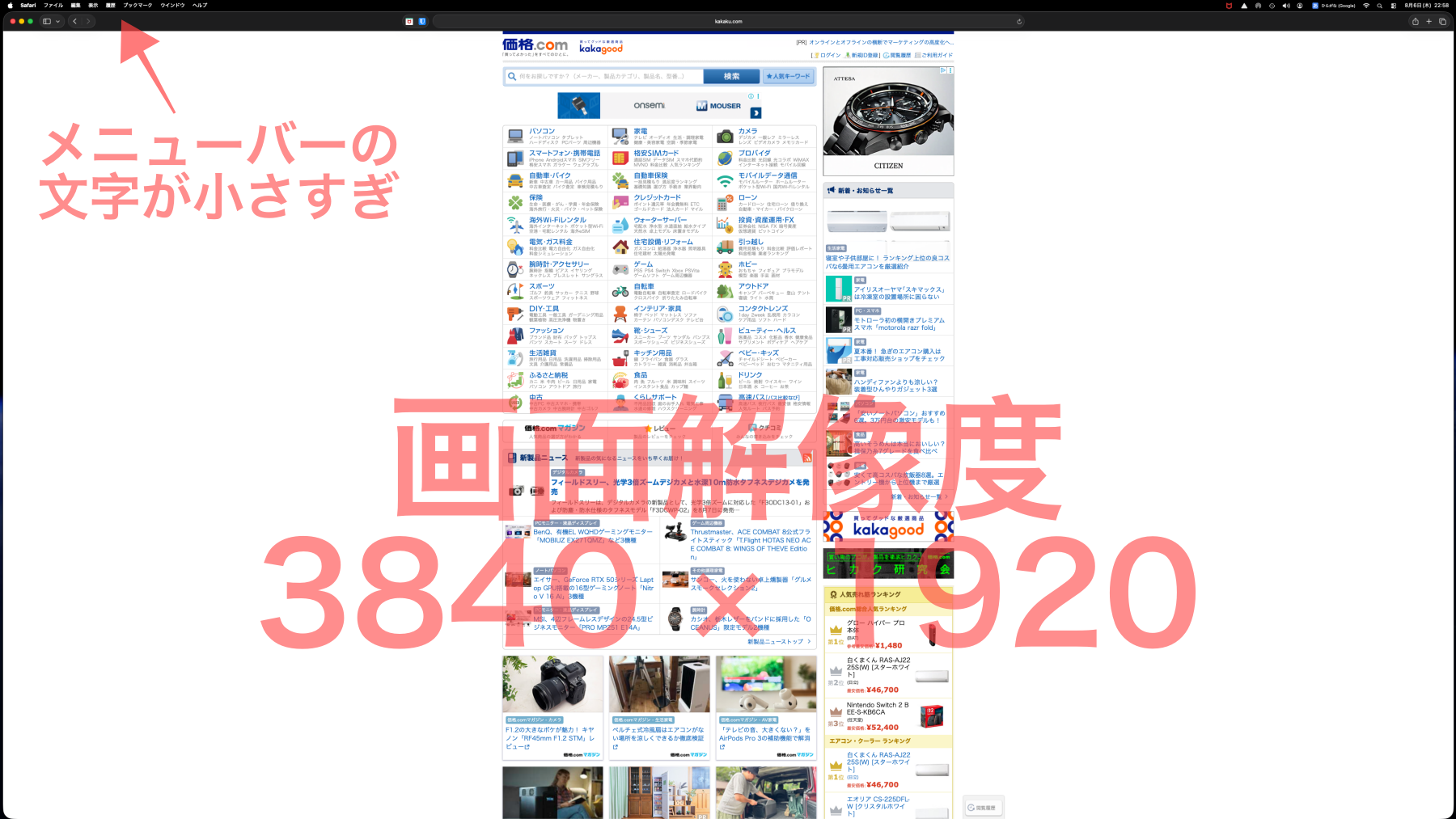
文字を大きくする方法は2つあります。
ただし、
方法1でサイズを大にしても、残念なことにメニューバーの文字は期待出来るほど大きくはなりません。
方法2はアプリやブラウザ、アイコンの文字サイズは拡大出来ますが、メニューバーの文字は大きく出来ません。
結局、写真や動画を見る場合には高精細な表示が魅力ですが、普段の作業では表示倍率を変更した方が快適です。
- アップルメニューから「システム設定」を開きます
- サイドバーの「アクセシビリティ」>「ディスプレイ」の順にクリックします
- 「メニューバーのサイズ」を「デフォルト」から「大」に変更します
- アップルメニューから「システム設定」を開きます
- サイドバーの「ディスプレイ」をクリックします
- 解像度の項目で「文字を拡大」の方向にスライダーを動かすか、現在より低い解像度を選択します
Macの場合は
設定→ディスプレイ
下のように解像度を一つ落とすことで、文字が見やすくなります
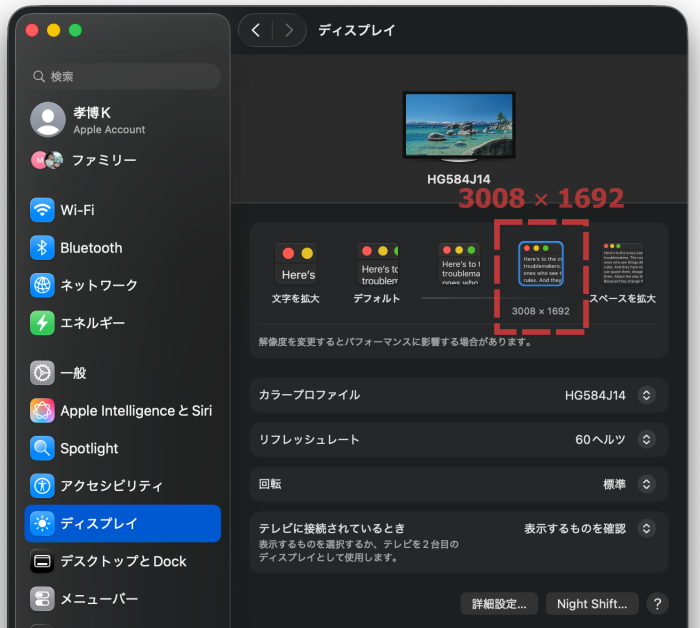
下図のようにメニューバーの文字が少し拡大されます。解像度をさげて文字を見やすくするか、画面の領域を広くするか、自分が使いやすい解像度にするほうが良いと思います。文字が小さすぎて見えない訳ではないので、この解像度にして普段は使っています。
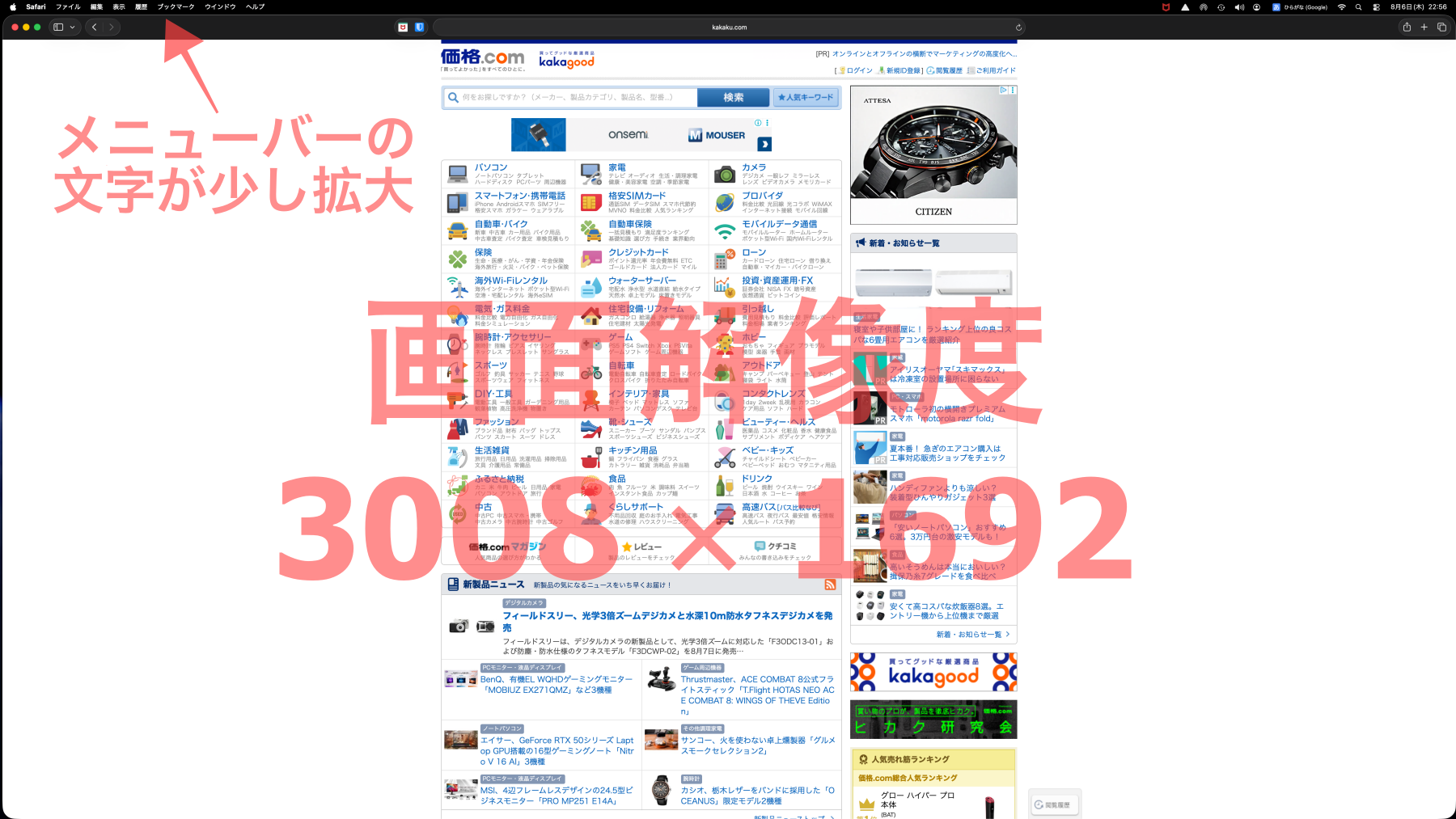
解像度を最大にして使うのもありですが、実際使う場合は解像度を落として、ディスプレイ設定から文字サイズを大きくすることをおすすめします。4Kの美しさを活かしながら、作業しやすい表示にすることが最善策ではないかと思います。
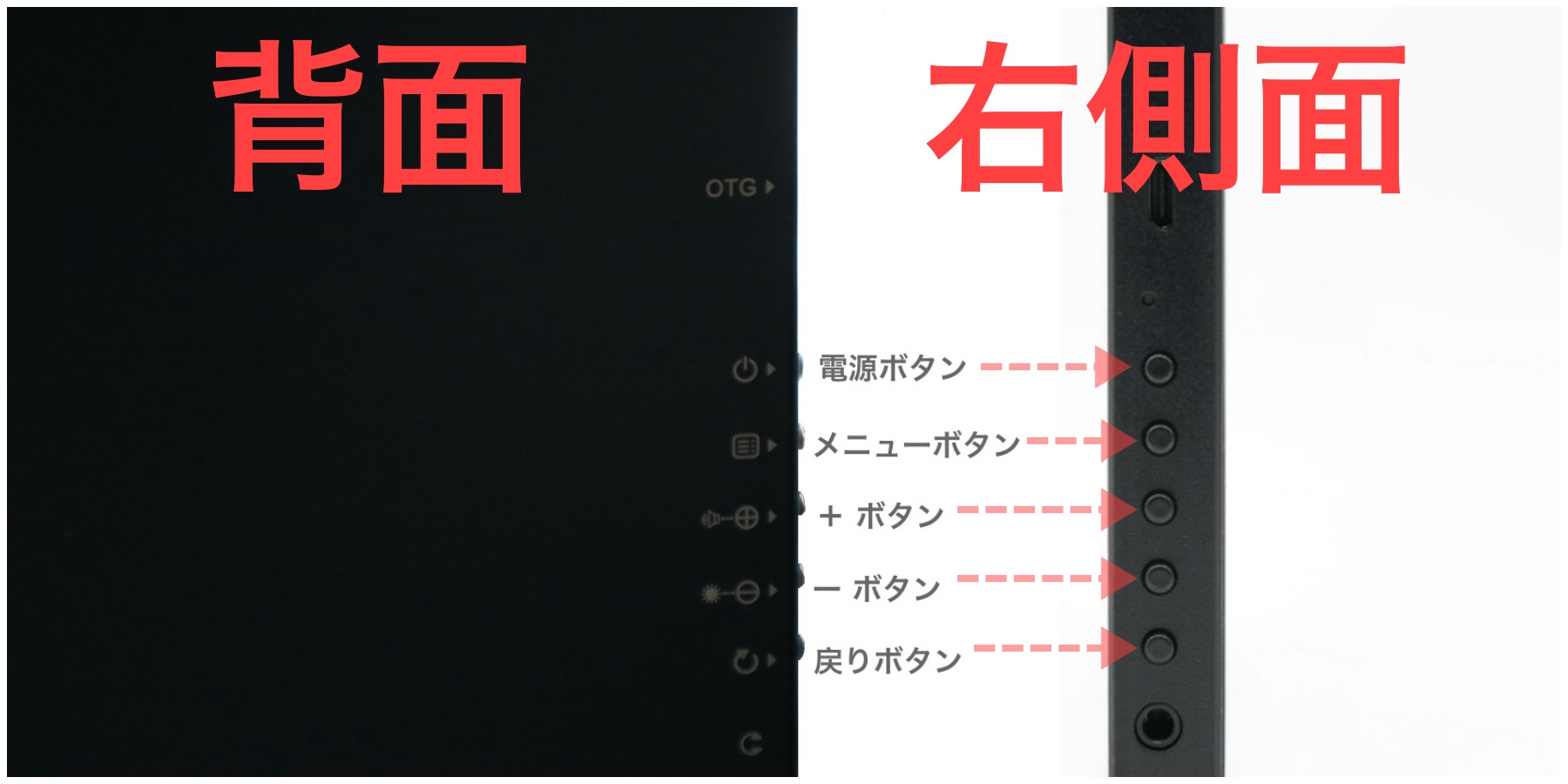
操作ボタンがわかりにくい
前の機種も同じだったんですが、ディスプレイの輝度や音量などの操作をする際に、ボタンの位置と役割がわかりにくいのが使いにくいところ。こればっかりはどうしようもないですが、見た目より操作のしやすさを優先して、前面にボタンを配置してもらったほうが良かったと思います。

いまでも、ボタン配置が覚えられません
こんな人におすすめ
今回実際に使用してみて、EVICIV 18.5インチ4Kモバイルモニターは以下のような方におすすめできます。
ノートパソコンの画面では物足りない方
ノートパソコンは便利ですが、長時間作業すると画面サイズに限界があります。外部モニターを追加することで、作業効率は大きく変わります。
写真編集や動画視聴を楽しみたい方
4K解像度とQLEDパネルにより、写真や映像をきれいに楽しめます。趣味でカメラ撮影をしている方にもおすすめです。
23インチ以上のモニターは大きすぎると感じる方
設置スペースや視聴距離の関係で、大型モニターが合わない環境もあります。そのような場合、18.5インチは非常にバランスの良い選択肢になります。
まとめ
今回は、15.6インチのEVICIV 4Kモバイルモニターから、18.5インチモデルへ買い替えました。購入前は、「少し画面が大きくなるだけ」という感覚でした。しかし、実際に使ってみると、その違いは想像以上でした。
画面サイズが広がったことで、ブラウザを複数表示したり、写真編集をしたりする作業が快適になりました。また、4K解像度とQLEDパネルによるきれいな表示も大きな魅力です。
趣味で撮影した写真を見る時も、以前より細かな部分まで確認しやすくなりました。さらに、エレコムのモニタースタンドを組み合わせたことで、モバイルモニターとは思えないほど快適な作業環境になりました。
15.6インチモデルは持ち運びやすく、現在でも非常に優秀なサイズです。しかし、自宅で使う時間が増えた方や、作業領域を広げたい方には18.5インチというサイズは非常におすすめできます。
個人的には、
「持ち運びなら15.6インチ」
「自宅利用なら18.5インチ」
という選び方が一番分かりやすいと思います。
今回の買い替えでは、画面サイズの違い以上に作業環境の快適さが向上しました。15.6インチでは少し物足りないと感じている方は、18.5インチモデルを候補に入れてみても良いと思います。
この記事が、モバイルモニター選びで悩んでいる方の参考になれば幸いです。
コメント